
更新于
透光浮雕生成器:
把照片变成会发光的 3D 打印
透光浮雕(Lithophane)就是一张从背后打光才会发亮的照片:一块很薄的 3D 打印板,薄的地方透光,厚的地方发暗。可以做成放相框的平板、当小夜灯的弧形面板,或者一整圈的圆筒灯罩。上传照片,设置尺寸和厚度,查看 3D 预览,下载 STL 或 3MF。全部在你的浏览器里完成。
- 免费,无需注册,没有水印
- 照片不会离开你的设备
- 平板、弧形或圆筒灯罩
- 封闭的 STL 或 3MF,切片软件可直接使用
把图片拖到这里
支持 PNG、JPG、WebP、GIF、BMP,最大 25 MB。主体清楚、亮度充足的照片效果最好。
输出类型
薄板,颜色越深的地方越厚。用白色耗材竖直打印,在背后放一盏灯。
形状
放进相框或灯箱的平板。在切片软件里让长边朝下竖着摆。
精细度
平滑
- 尺寸(宽 × 深 × 高)
- —
- 三角面
- —
- STL 文件
- —
- 网格
- —
透光浮雕的原理
厚度决定亮度
光能穿过薄的塑料,被厚的塑料挡住。生成器读取每个像素的亮度,把面板厚度设成对应的值:白色打印成最薄,黑色打印成最厚。默认设置下,厚度范围是 0.8 到 3.2 mm。
0.8 mm
1.4 mm
2.0 mm
2.6 mm
3.2 mm
最薄处:0.8 mm
决定高光有多亮。越薄越透亮,但也越容易断;多数教程从 0.6 到 0.8 mm 开始。
深色区域额外厚度:2.4 mm
决定对比度。越厚暗部越深,但整体挡光更多,需要更亮的灯。
总厚度约 3 mm
常见的透光浮雕教程把成品厚度定在 3 到 3.5 mm 左右,默认的 3.2 mm 正好在这个范围里。
照片
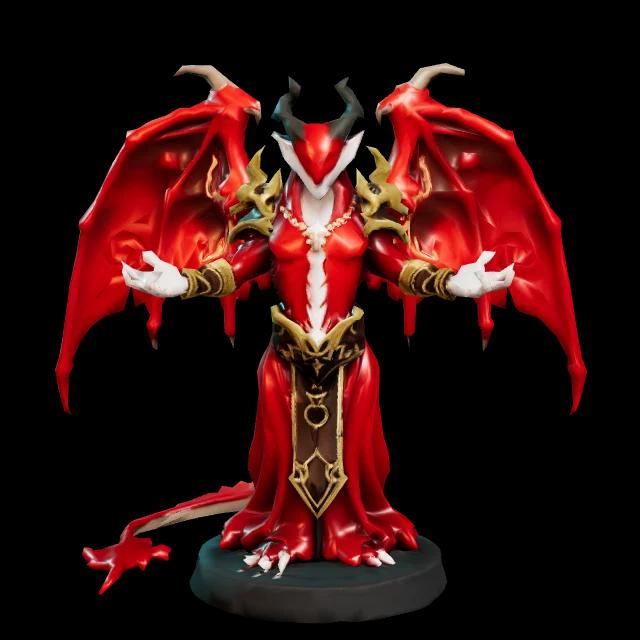
透光浮雕(模拟背光)
如何制作透光浮雕
四步把照片做成透光浮雕
不用注册,也不用安装软件。文件在你的设备上生成,任何切片软件都能打开。
- 01
上传照片
选择 25 MB 以内的 JPG、PNG 或 WebP。先裁好构图:面板会沿用照片的宽高比。
- 02
选形状、尺寸和厚度
选平板、弧形或圆筒,再按毫米设置尺寸。最薄处决定高光有多亮,额外厚度决定对比度。
- 03
查看背光预览
打印前预览选定的形状和模拟背光效果。成品效果会受到打印机、耗材和光源的影响。
- 04
下载并竖直打印
下载 STL 或 3MF。平板在切片软件里长边朝下竖着摆(弧形和圆筒文件已经竖直摆好),用白色 PLA、100% 填充打印,然后对着光看。
工具设置
每个设置改变什么
默认值适合 0.4 mm 喷嘴打印 100 mm 宽的面板。随时可以点「恢复推荐设置」回到默认。
| 设置 | 默认 | 范围 | 作用 |
|---|---|---|---|
| 形状 | 平板 | 平板、弧形、圆筒 | 弧形把面板绕竖直轴弯曲;圆筒把照片卷成封闭的灯罩。两种都以竖直摆放的方式下载。 |
| 宽度 | 100 mm | 40–250 mm | 面板越宽细节越多,高度按照片宽高比自动计算。弧形面板的宽度沿弧面计算。 |
| 弯曲角度 | 120° | 60–180° | 仅弧形。面板弯多少:180° 是半个圆筒。同样宽度下,角度越大弧度越紧。 |
| 内径 | 70 mm | 40–100 mm | 仅圆筒。照片的宽度正好绕这个圆一圈,高度按宽高比计算,所以方形照片做成 70 mm 的圆筒约 220 mm 高。 |
| 最薄处厚度 | 0.8 mm | 0.4–2 mm | 白色区域的厚度。越薄越透亮,但越容易断。 |
| 深色区域额外厚度 | 2.4 mm | 1–5 mm | 照片黑色处在最薄处之上额外加的厚度。越厚对比越强。 |
| 精细度 | 精细 | 草稿、标准、精细 | 沿照片长边取 150、250 或 400 个采样点。精细档色调更平滑,文件也更大。 |
| 平滑 | 低 | 关、低、中、高 | 减弱照片噪点和 JPEG 压缩痕迹,避免背光下出现斑点。 |
打印设置
透光浮雕的切片参数参考
光从背后照过来会暴露所有瑕疵,所以透光浮雕要比大多数模型打得更慢、更实。
| 切片设置 | 建议起点 | 原因 |
|---|---|---|
| 摆放方向 | 竖直,长边朝下 | 厚度由喷嘴的水平移动画出来,色调过渡更平滑,不会出现一层一层的台阶。弧形和圆筒文件已经竖直摆好。 |
| 层高 | 0.12 mm | 层越薄,画面上的横纹越不明显。想快一些可以用 0.16 mm。 |
| 填充 | 100% | 面板内部只要有空隙,背光下就会显出斑块。 |
| 打印速度 | 30–40 mm/s | 又高又薄的面板速度快了会晃,慢一些细节更清楚。 |
| 裙边(Brim) | 开启,几毫米即可 | 竖直的面板只靠一条窄边站着,裙边能防止打印中途松脱。 |
| 耗材 | 白色或本色 PLA | 纯白色的灰阶最干净。彩色或深色耗材会改变对比度,甚至挡住光。 |
以上是透光浮雕打印教程里常见的起始值,不是固定规则。打大面板之前,先用自己的打印机和灯打一小条测试。
选图建议
什么样的照片适合做透光浮雕
面板只能表现照片的明暗,所以稍微准备一下,效果会差很多。
让主体占满画面
人像、宠物和地标占画面大部分时效果最好。把空旷的背景裁掉。
明暗要分明
从明亮高光到深色阴影都有的照片效果好。灰蒙蒙的照片会打成一片均匀的灰。
太暗的照片先调亮
曝光不足的照片几乎会打成实心。上传前在修图软件里提亮阴影和曝光。
避开太小的细节
比喷嘴宽度(约 0.4 mm)还细的文字和纹理会消失。不如把面板做宽一些。
彩色照片直接用
只用到亮度。饱和的红色和蓝色比看上去更暗,会打得比较厚。
提前想好光源
在面板后面几厘米放一盏白光 LED,能看到完整的明暗层次。做相框前先用手机手电筒试一下。
适不适合你
这个透光浮雕生成器能做什么、不能做什么
上传前先看一眼,判断这个工具是否适合你的项目。
适合用来
- 把一张照片做成单色透光浮雕:放相框的平板、当小夜灯的弧形面板,或做灯罩的圆筒
- 以毫米设置宽度(40–250 mm)、弯曲角度(60–180°)或圆筒内径(40–100 mm)、最薄处(0.4–2 mm)和暗部加厚(1–5 mm)
- 打印前查看 3D 预览,无需注册,照片不上传服务器
- 得到以毫米为单位的封闭 STL 或 3MF,Cura、PrusaSlicer、Bambu Studio、OrcaSlicer 打开即可切片,无需修复
不适合
- 全彩透光浮雕:需要多材料打印机和彩色图层
- 心形、圆形等其他轮廓,或灯座:只做平板、弧形和圆筒面板
- 手办这类完整 3D 物体:请用 Hello 3D 图片转 3D 工作台(消耗积分)
常见问题
透光浮雕生成器常见问题
关于用这个工具制作和打印透光浮雕的简短回答。
资料来源
工具的默认值和取值范围来自工具本身的代码;切片起始参数和厚度范围参考以下资料,核对于 2026 年 11 月 8 日。
本页更新记录
新增弧形(60–180°)和圆筒(灯罩)两种形状,以及 3MF 下载。和 STL 一样在浏览器里生成。
新增「能做什么、不能做什么」以及打印参数的资料来源。
首次发布:透光浮雕生成器、厚度说明、参数表和切片起始参数。
需要完整 3D 模型?
把照片变成完整的 3D 物体
透光浮雕是一块薄板,打光时才显出画面。如果你想要从各个角度都能看的物体,比如手办、角色或产品模型,可以使用 Hello 3D 的 AI 图片转 3D 工作台。它可以导出用于打印的 STL 和 3MF,以及 GLB、GLTF、FBX、OBJ 和 USDZ。
AI 生成会消耗积分;透光浮雕生成器始终免费。