
Actualizado el
Creador de litofanías:
convierte una foto en una pieza que brilla al trasluz
Una litofanía es una fotografía impresa en 3D que se revela al iluminarla por detrás: las zonas finas dejan pasar la luz y las gruesas quedan oscuras. Créala en formato plano para un marco, curva para una luz nocturna o en cilindro completo para una pantalla de lámpara. Sube tu foto, ajusta tamaño y grosor, revisa la vista previa 3D y descarga en STL o 3MF. Todo ocurre en tu navegador.
- Gratis, sin registro y sin marcas de agua
- Tu foto no sale de tu dispositivo
- Plana, curva o pantalla cilíndrica
- STL o 3MF cerrado listo para el laminador
Arrastra una imagen aquí
PNG, JPG, WebP, GIF o BMP, hasta 25 MB. Las fotos luminosas con un sujeto claro dan mejor resultado.
Tipo de salida
Una placa fina donde las zonas oscuras son más gruesas. Imprímela de pie en filamento blanco y ponle una luz detrás.
Forma
Placa plana para marco o caja de luz. Colócala de pie sobre su borde largo en el laminador.
Detalle
Suavizado
- Tamaño (An × Pr × Al)
- —
- Triángulos
- —
- Archivo STL
- —
- Malla
- —
Cómo funciona una litofanía
El grosor se convierte en luz
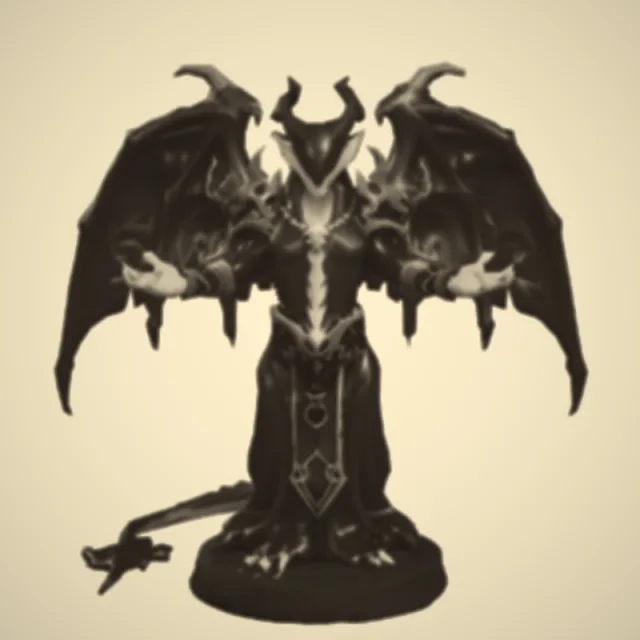
La luz atraviesa el plástico fino y queda bloqueada en el grueso. La herramienta lee el brillo de cada píxel y ajusta el grosor de la pared: el blanco se imprime en el punto más fino y el negro en el grosor total. Con los valores por defecto, va de 0,8 a 3,2 mm.
0.8 mm
1.4 mm
2.0 mm
2.6 mm
3.2 mm
Punto más fino: 0,8 mm
Define cuánto brillan las luces altas. Más fino brilla más, pero es más frágil; la mayoría de guías recomiendan entre 0,6 y 0,8 mm.
Grosor extra en zonas oscuras: 2,4 mm
Controla el contraste. Más grosor oscurece las sombras, pero también frena más luz y requiere una lámpara algo más potente.
Alrededor de 3 mm en total
Las guías habituales sitúan la placa terminada entre 3 y 3,5 mm. El valor por defecto de 3,2 mm cae justo en ese punto dulce.
Foto
Litofanía retroiluminada (simulación)
Cómo hacer una litofanía
De foto a litofanía en cuatro pasos
Sin cuenta y sin instalar programas. El archivo se genera en tu equipo y abre en cualquier laminador.
- 01
Sube una foto
Elige un JPG, PNG o WebP de hasta 25 MB. Recórtala antes: la placa sigue la proporción de tu imagen.
- 02
Elige forma, tamaño y grosor
Escoge plana, curva o cilindro y ajusta el tamaño en milímetros. El punto más fino regula el brillo y el grosor extra regula el contraste.
- 03
Revisa la vista retroiluminada
Comprueba la forma elegida con luz trasera simulada antes de imprimir. El aspecto real dependerá de tu impresora, filamento y bombilla LED.
- 04
Descarga e imprime de pie
Descarga en STL o 3MF. Coloca las placas planas de pie sobre su lado largo en el laminador (las curvas y cilindros ya vienen en vertical), imprime en PLA blanco con 100% de relleno y acércala a una luz.
Ajustes de la herramienta
Qué cambia cada parámetro
Los valores iniciales están pensados para una placa de 100 mm de ancho con boquilla de 0,4 mm. Puedes volver a ellos cuando quieras con «Restablecer ajustes recomendados».
| Ajuste | Por defecto | Rango | Qué modifica |
|---|---|---|---|
| Forma | Plana | Plana, Curva, Cilindro | Curva dobla la placa alrededor de un eje vertical; Cilindro envuelve la foto en una pantalla cerrada. Ambas se descargan en vertical. |
| Ancho | 100 mm | 40–250 mm | Cuanto más ancha, más detalle se aprecia. El alto mantiene la proporción de la foto. En modo curva es la longitud del arco. |
| Ángulo de curvatura | 120° | 60–180° | Solo en modo curva. Indica cuánto se dobla la placa: 180° equivale a medio cilindro. A igual ancho, mayor ángulo produce una curva más cerrada. |
| Diámetro interior | 70 mm | 40–100 mm | Solo en cilindro. El ancho de la foto da una vuelta completa al perímetro y el alto sigue su proporción; una foto cuadrada en 70 mm mide unos 220 mm de alto. |
| Punto más fino | 0,8 mm | 0,4–2 mm | Grosor de las zonas blancas. Cuanto menor sea, más luz pasa, aunque la pieza será más delicada. |
| Grosor extra en zonas oscuras | 2,4 mm | 1–5 mm | Se suma al punto más fino donde la foto es negra. Más profundidad aporta más contraste. |
| Detalle | Fino | Borrador, Estándar, Fino | 150, 250 o 400 muestras en el lado largo. Fino suaviza degradados a cambio de un archivo más pesado. |
| Suavizado | Bajo | Desactivado, Bajo, Medio, Alto | Suaviza el ruido fotográfico y los artefactos JPEG que se notarían como motas al retroiluminar. |
Ajustes de impresión
Punto de partida en tu laminador
Al pasar la luz a través de la pieza se nota cualquier imperfección, así que conviene imprimir más despacio y macizo que en otros modelos.
| Ajuste del laminador | Punto de partida | Por qué |
|---|---|---|
| Orientación | De pie, sobre el lado largo | Así el desplazamiento horizontal de la boquilla dibuja el grosor con transiciones suaves en lugar de escalones por capa. Las curvas y cilindros ya bajan en vertical. |
| Altura de capa | 0,12 mm | Las capas finas disimulan las líneas horizontales sobre la imagen. 0,16 mm es una opción más rápida. |
| Relleno (infill) | 100% | Cualquier hueco interior se ve como una mancha oscura cuando la iluminas por detrás. |
| Velocidad de impresión | 30–40 mm/s | Una pared alta y delgada vibra a mucha velocidad; imprimir lento mantiene nítido el detalle. |
| Borde (brim) | Activado, varios mm | Una placa vertical apoya sobre un canto estrecho; el brim evita que se despegue a mitad de impresión. |
| Filamento | PLA blanco o natural | El blanco puro ofrece la escala de grises más limpia. Los colores oscuros o muy opacos bloquean la luz. |
Son valores de partida habituales en guías de litofanías, no reglas rígidas. Haz una tira de prueba con tu impresora y tu luz antes de lanzar una pieza grande.
Consejos para la foto
Cómo elegir una foto que luzca bien en litofanía
La pieza solo reproduce el brillo de la foto, así que unos minutos de preparación se notan muchísimo.
Llena el encuadre con el sujeto
Rostros, mascotas y edificios salen mucho mejor cuando ocupan la mayor parte de la foto. Recorta el fondo que sobra.
Busca luces y sombras bien separadas
Las fotos que van de blancos claros a sombras profundas se leen genial. Las fotos planas o con neblina quedan en un gris uniforme.
Aclara las fotos oscuras
Una foto subexpuesta se imprime casi maciza. Sube sombras y exposición en un editor antes de cargarla.
Evita detalles diminutos
Textos o tramas más finos que una boquilla (unos 0,4 mm) se pierden. Si los necesitas, haz la placa más ancha.
Las fotos en color sirven tal cual
Solo se usa la luminosidad. Ten en cuenta que los rojos y azules intensos son más oscuros de lo que parecen y salen más gruesos.
Piensa en la fuente de luz
Un LED blanco a unos centímetros detrás muestra todo el rango de tonos. Prueba con la linterna del móvil antes de hacer el marco.
¿Es la herramienta adecuada?
Qué hace este creador de litofanías y qué no
Un repaso rápido antes de subir tu foto para confirmar si encaja con tu proyecto.
Úsalo para
- Convertir una foto en una litofanía monocroma: placa plana para marco, curva para luz nocturna o cilindro para lámpara
- Ajustar ancho (40–250 mm), ángulo de curvatura (60–180°) o diámetro del cilindro (40–100 mm), punto más fino (0,4–2 mm) y grosor oscuro (1–5 mm)
- Revisar una vista previa 3D antes de imprimir, sin cuenta y sin subir archivos al servidor
- Descargar STL o 3MF cerrado en milímetros que Cura, PrusaSlicer, Bambu Studio y OrcaSlicer abren sin reparar
No sirve para
- Litofanías a todo color, que requieren impresora multimaterial y una capa adicional de color
- Siluetas de corazón, redondas o bases de lámpara: genera únicamente placas planas, curvas y cilindros
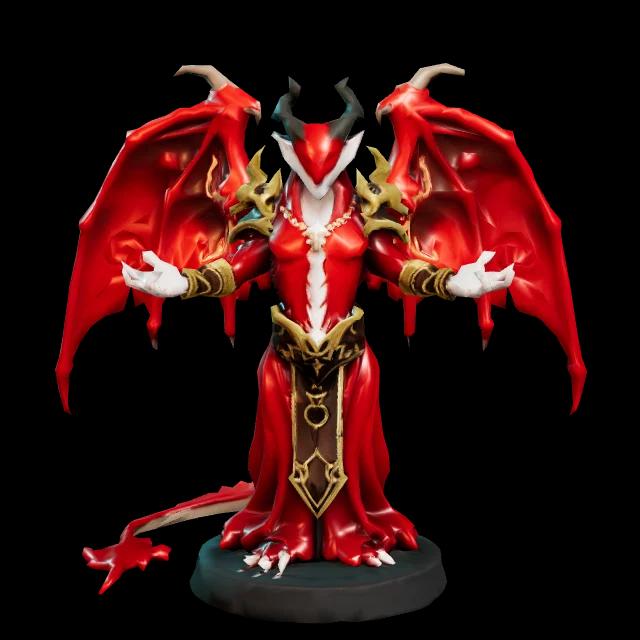
- Un objeto 3D completo como una figura: para eso usa el estudio IA de imagen a 3D de Hello 3D (con créditos)
Preguntas frecuentes
Dudas sobre el creador de litofanías
Respuestas claras sobre cómo crear e imprimir litofanías con esta herramienta.
Fuentes
Los valores iniciales y rangos vienen del propio código de la herramienta. Los ajustes de laminador y grosores salen de estas guías, revisadas el 8 de noviembre de 2026.
- Universidad de Novi Sad, simposio GRID 2022: orientación de impresión y altura de capa en litofanías
- Foro de Bambu Lab: imprimir litofanías en horizontal o en vertical
- 3D Insider: guía de impresión 3D de litofanías (relleno, velocidad y borde)
- ItsLitho: ajustes de laminador para litofanías
- JLC3DP: guía de impresión 3D de litofanías (grosor)
Cambios en esta página
Añadidas las formas curva (60–180°) y cilíndrica (pantalla de lámpara) junto con la descarga en 3MF, generada en el navegador igual que el STL.
Añadida la sección de qué hace y qué no hace la herramienta y las fuentes de los ajustes de impresión.
Primera publicación: creador de litofanías, guía de grosor, tabla de parámetros y ajustes iniciales para laminador.
¿Necesitas un modelo 3D completo?
Convierte una foto en un objeto 3D de cuerpo entero
Una litofanía es una lámina delgada que muestra tu foto al iluminarla. Si necesitas un volumen completo visible desde cualquier ángulo —como una figura, personaje o producto—, usa el estudio IA de imagen a 3D de Hello 3D. Exporta STL y 3MF para imprimir, además de GLB, GLTF, FBX, OBJ y USDZ.
La generación con IA usa créditos; este creador de litofanías sigue siendo gratuito.